Domain günstig-sparen.de kaufen?
Wir ziehen mit dem Projekt
günstig-sparen.de um.
Sind Sie am Kauf der Domain
günstig-sparen.de interessiert?
domain@kv-gmbh.de · 0541-91531010
Domain günstig-sparen.de kaufen?
Was bedeutet "recovery" genau?
"Recovery" bedeutet im Allgemeinen die Wiederherstellung oder Genesung von einer Krankheit, Verletzung oder Sucht. Es bezieht sich auf den Prozess, in dem eine Person ihre körperliche, geistige oder emotionale Gesundheit wiedererlangt und ein normales Funktionieren erreicht. Recovery kann auch bedeuten, dass jemand seine Lebensqualität verbessert und ein erfülltes und sinnerfülltes Leben führt. **
Was ist PC Recovery 2?
PC Recovery 2 ist ein Programm, das es ermöglicht, verloren gegangene oder gelöschte Dateien auf einem Computer wiederherzustellen. Es bietet eine einfache Möglichkeit, Daten wiederherzustellen, die durch versehentliches Löschen, Formatieren oder andere Probleme verloren gegangen sind. PC Recovery 2 kann auch dazu beitragen, beschädigte Dateien wiederherzustellen und somit wichtige Informationen zu retten. Es ist ein nützliches Tool, um Datenverlust zu vermeiden und die Funktionalität des Computers zu verbessern. **

Ähnliche Suchbegriffe für Recovery-Zeit
Top-Angebote
Produkte zum Begriff Recovery-Zeit:
-
Petec AKTION: Service- Zeit Werkstatt Deal 10tlg 9x Sprays + Wanduhr GRATISPetec Aktion: Service Zeit Mit der Aktion "Service-Zeit" erhalten Sie wichtige Servicehelfer inkl. einer PETEC Wanduhr. Damit halten Sie die Servicezeiten locker ein! Das ist enthalten: 2x Service-Haftschmierspray, 500 ml 1x Graphitöl Spray, 500 ml 2x Multifunktionsspray MF500, 500 ml 1x Rostschock – Kälteschock Spray, 500 ml 1x Keramikpastenspray, 500 ml 1x Silikonspray, 500 ml 1x Intensiv-Citrusreiniger Spezial, 500 ml Zugabe: 1x PETEC Wanduhr Inhalt:1 Set...59,88 €*Versand: 4,99 €Sichere Weiterleitung zum Anbieter


-
Wozu dient eine Recovery-CD?
Eine Recovery-CD dient dazu, das Betriebssystem eines Computers wiederherzustellen, falls es beschädigt oder gelöscht wurde. Sie enthält eine Kopie des Betriebssystems sowie Treiber und andere wichtige Dateien, die für die Wiederherstellung des Systems benötigt werden. Mit Hilfe einer Recovery-CD kann der Computer in den ursprünglichen Zustand zurückversetzt werden. **
-
Wie entferne ich den Recovery-Modus?
Der Recovery-Modus ist ein spezieller Modus auf einem Gerät, der normalerweise verwendet wird, um Probleme zu beheben oder das Gerät auf Werkseinstellungen zurückzusetzen. Um den Recovery-Modus zu verlassen, müssen Sie normalerweise die entsprechende Tastenkombination drücken, um das Gerät neu zu starten. Wenn das nicht funktioniert, können Sie versuchen, das Gerät auszuschalten und dann wieder einzuschalten. Wenn das auch nicht funktioniert, können Sie versuchen, das Gerät auf die Werkseinstellungen zurückzusetzen, um den Recovery-Modus zu verlassen. Beachten Sie jedoch, dass dabei alle Daten auf dem Gerät gelöscht werden. **
-
Was ist das Laufwerk Recovery D?
Was ist das Laufwerk Recovery D? Ist es ein spezielles Laufwerk auf deinem Computer, das für die Wiederherstellung des Systems oder das Zurücksetzen auf die Werkseinstellungen verwendet wird? Enthält es möglicherweise wichtige Systemdateien oder Sicherungskopien, die im Falle eines Systemausfalls oder einer Beschädigung benötigt werden? Kannst du auf das Laufwerk zugreifen, um bestimmte Wiederherstellungsfunktionen auszuführen oder ist es nur für den internen Gebrauch des Systems vorgesehen? Gibt es spezifische Anweisungen oder Verfahren, die du befolgen musst, wenn du auf das Laufwerk Recovery D zugreifen möchtest? **
-
Wie starte ich eine Recovery CD?
Um eine Recovery-CD zu starten, musst du zuerst sicherstellen, dass der Computer ausgeschaltet ist. Lege dann die Recovery-CD in das CD/DVD-Laufwerk ein. Starte den Computer neu und drücke während des Startvorgangs die entsprechende Taste, um das Boot-Menü aufzurufen. Wähle das CD/DVD-Laufwerk als Boot-Option aus und bestätige die Auswahl. Der Computer sollte nun von der Recovery-CD starten und du kannst den Anweisungen auf dem Bildschirm folgen, um den Wiederherstellungsprozess zu beginnen. **


Wie schließe ich den Recovery-Modus?
Um den Recovery-Modus zu schließen, musst du dein Gerät neu starten. Halte dazu die Ein-/Aus-Taste gedrückt, bis das Gerät herunterfährt. Warte dann einige Sekunden und drücke erneut die Ein-/Aus-Taste, um das Gerät wieder einzuschalten. Dadurch wird das Gerät normal hochgefahren und der Recovery-Modus wird beendet. **
Warum startet das Samsung Galaxy S5 nach dem Root-Versuch nicht und zeigt die Meldung Recovery Booting... Recovery is not Seandroid Enforced. Set Warranty Bit: Recovery an?
Das Samsung Galaxy S5 zeigt die Meldung "Recovery Booting... Recovery is not Seandroid Enforced. Set Warranty Bit: Recovery" an, wenn beim Root-Versuch etwas schiefgelaufen ist. Dies kann passieren, wenn das Rooten nicht korrekt durchgeführt wurde oder wenn dabei Fehler aufgetreten sind. In solchen Fällen startet das Gerät nicht ordnungsgemäß und zeigt diese Fehlermeldung an, um darauf hinzuweisen, dass das System beschädigt ist. Es ist wichtig, vorsichtig zu sein und Anleitungen genau zu befolgen, um solche Probleme zu vermeiden und die Garantie des Geräts nicht zu verlieren. **
Top-Angebote
Produkte zum Begriff Recovery-Zeit:
-
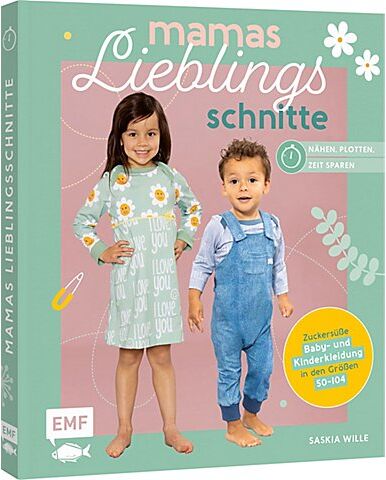
Buch "Mamas Lieblingsschnitte – Nähen – Plotten – Zeit sparen"Mamas Lieblingsschnitte – Nähen – Plotten – Zeit sparen. Einfache Schnitte mit dem besonderen Extra: Die 6 Baby- und Kindermodelle lassen sich dank vielfältiger Variationsmöglichkeiten zu einer kompletten Kollektion für die Kleinsten verwandeln. Angesagte Prints der Jerseystoffe, jede Menge Plottervorlagen und Tipps zum zeitsparenden Nähen sorgen für mehr Spaß an der Nähmaschine!Ein Buch, auf das alle Näh-Mamas gewartet haben: Mit Tipps und Tricks neben Kindern, Job und Haushalt endlich wieder dem Lieblingshobby Nähen nachgehen zu können. 15 unterschiedliche Kleidungsstücke aus nur 6 Grundschnitten in den Größen 50–104 zaubern – so easy kann's sein! Mit 2 SchnittmusterbogenHose, Pullover, Kleid und mehr – aus den Grundschnitten lässt sich eine komplette Garderobe für die Kleinen erstellen!Zahlen, Sprüche und vielseitige Motive: Dank jeder Menge Plottervorlagen lassen sich alle Teile ganz nach den Wünschen des Kindes individualisierenAlle Schnitte sind miteinander kombinierbar, sodass kleine Spielplatzhelden für jede Situation gewappnet sind! Ganz nach dem Motto Praktische Alltagskleidung in coolem Look gibt es Schnitte von Hose über Pulli bis hin zu Jacke und Mütze! Kinderkleidung, die Groß und Klein einfach lieben werden! Buch mit 96 Seiten. Größe: 24 x 20,5 cm.Verlag: Edition Michael Fischer, Autorin: Saskia Wille20,00 €*Versand: 4,99 €Sichere Weiterleitung zum Anbieter
-
EMF Buch "Mamas Lieblingsschnitte - Nähen - Plotten - Zeit sparen"Kleine Kinder wachsen so schnell und irgendwie sind sie auch immer die Lieblingsmenschen ihrer Eltern. Warum also nicht gleich die Lieblingskleidung selbst nähen? Mit dem Buch ""Mamas Lieblingsschnitte - Nähen - Plotten - Zeit sparen"" zauberst du süße Baby- und Kinderkleidung in den Größen 50-104. Das besondere daran: Mit nur sechs Schnittmustern gestaltest du 15 verschiedene Kleidungsstücke! Dank der mitgelieferten Schnittmusterbogen, tollem Stoffdesign und vielfältigen Plottervorlagen kannst du die Kleidung ganz individuell gestalten. Mach das Nähen zum entspannten Hobby - auch mit Job und Kind ganz nebenbei. Denn alleine die Kombinationsmöglichkeiten der sechs Grundschnitte ergeben unzählige und immer wieder neue Looks. Endlich wieder Zeit für dich und deine Kreativität! Das Buch im Überblick: Zauberhafte Baby- und Kinderkleidung in den Größen 50-104 Insgesamt 15 unterschiedliche Kleidungsstücke mit nur 6 Grundschnitten Individuelle Gestaltung dank toller Stoffdesigns und vielfältiger Plottervorlagen Tolle Kombinationsmöglichkeiten für immer neue Looks Praktische Alltagskleidung in coolem Look: Hosen, Pullover, Kleider, Jacken und mehr Perfekt für Mamas, Papas und alle, die gerne individuelle Kleidung für Kids und Babys nähen Tipps zum zeitsparenden Nähen für mehr Spaß an der Nähmaschine 2 Schnittmusterbogen Die ideale Kombination von Spaß, Zeitersparnis und Kreativität! Hol dir jetzt das Buch ""Mamas Lieblingsschnitte - Nähen - Plotten - Zeit sparen"" für unvergessliche Nähmomente! : Zuckersüße Baby- und Kinderkleidung in den Größen 50-104 Breite: 20.5 cm Höhe: 24.1 cm20,00 €*Versand: 4,95 €Sichere Weiterleitung zum Anbieter
-
Was bedeutet "recovery" genau?
"Recovery" bedeutet im Allgemeinen die Wiederherstellung oder Genesung von einer Krankheit, Verletzung oder Sucht. Es bezieht sich auf den Prozess, in dem eine Person ihre körperliche, geistige oder emotionale Gesundheit wiedererlangt und ein normales Funktionieren erreicht. Recovery kann auch bedeuten, dass jemand seine Lebensqualität verbessert und ein erfülltes und sinnerfülltes Leben führt. **
-
Was ist PC Recovery 2?
PC Recovery 2 ist ein Programm, das es ermöglicht, verloren gegangene oder gelöschte Dateien auf einem Computer wiederherzustellen. Es bietet eine einfache Möglichkeit, Daten wiederherzustellen, die durch versehentliches Löschen, Formatieren oder andere Probleme verloren gegangen sind. PC Recovery 2 kann auch dazu beitragen, beschädigte Dateien wiederherzustellen und somit wichtige Informationen zu retten. Es ist ein nützliches Tool, um Datenverlust zu vermeiden und die Funktionalität des Computers zu verbessern. **
-
Wozu dient eine Recovery-CD?
Eine Recovery-CD dient dazu, das Betriebssystem eines Computers wiederherzustellen, falls es beschädigt oder gelöscht wurde. Sie enthält eine Kopie des Betriebssystems sowie Treiber und andere wichtige Dateien, die für die Wiederherstellung des Systems benötigt werden. Mit Hilfe einer Recovery-CD kann der Computer in den ursprünglichen Zustand zurückversetzt werden. **
-
Wie entferne ich den Recovery-Modus?
Der Recovery-Modus ist ein spezieller Modus auf einem Gerät, der normalerweise verwendet wird, um Probleme zu beheben oder das Gerät auf Werkseinstellungen zurückzusetzen. Um den Recovery-Modus zu verlassen, müssen Sie normalerweise die entsprechende Tastenkombination drücken, um das Gerät neu zu starten. Wenn das nicht funktioniert, können Sie versuchen, das Gerät auszuschalten und dann wieder einzuschalten. Wenn das auch nicht funktioniert, können Sie versuchen, das Gerät auf die Werkseinstellungen zurückzusetzen, um den Recovery-Modus zu verlassen. Beachten Sie jedoch, dass dabei alle Daten auf dem Gerät gelöscht werden. **
Ähnliche Suchbegriffe für Recovery-Zeit
-
Petec AKTION: Service- Zeit Werkstatt Deal 10tlg 9x Sprays + Wanduhr GRATISPetec Aktion: Service Zeit Mit der Aktion "Service-Zeit" erhalten Sie wichtige Servicehelfer inkl. einer PETEC Wanduhr. Damit halten Sie die Servicezeiten locker ein! Das ist enthalten: 2x Service-Haftschmierspray, 500 ml 1x Graphitöl Spray, 500 ml 2x Multifunktionsspray MF500, 500 ml 1x Rostschock – Kälteschock Spray, 500 ml 1x Keramikpastenspray, 500 ml 1x Silikonspray, 500 ml 1x Intensiv-Citrusreiniger Spezial, 500 ml Zugabe: 1x PETEC Wanduhr Inhalt:1 Set...59,88 €*Versand: 4,99 €Sichere Weiterleitung zum Anbieter
-
Was ist das Laufwerk Recovery D?
Was ist das Laufwerk Recovery D? Ist es ein spezielles Laufwerk auf deinem Computer, das für die Wiederherstellung des Systems oder das Zurücksetzen auf die Werkseinstellungen verwendet wird? Enthält es möglicherweise wichtige Systemdateien oder Sicherungskopien, die im Falle eines Systemausfalls oder einer Beschädigung benötigt werden? Kannst du auf das Laufwerk zugreifen, um bestimmte Wiederherstellungsfunktionen auszuführen oder ist es nur für den internen Gebrauch des Systems vorgesehen? Gibt es spezifische Anweisungen oder Verfahren, die du befolgen musst, wenn du auf das Laufwerk Recovery D zugreifen möchtest? **
-
Wie starte ich eine Recovery CD?
Um eine Recovery-CD zu starten, musst du zuerst sicherstellen, dass der Computer ausgeschaltet ist. Lege dann die Recovery-CD in das CD/DVD-Laufwerk ein. Starte den Computer neu und drücke während des Startvorgangs die entsprechende Taste, um das Boot-Menü aufzurufen. Wähle das CD/DVD-Laufwerk als Boot-Option aus und bestätige die Auswahl. Der Computer sollte nun von der Recovery-CD starten und du kannst den Anweisungen auf dem Bildschirm folgen, um den Wiederherstellungsprozess zu beginnen. **
-
Wie schließe ich den Recovery-Modus?
Um den Recovery-Modus zu schließen, musst du dein Gerät neu starten. Halte dazu die Ein-/Aus-Taste gedrückt, bis das Gerät herunterfährt. Warte dann einige Sekunden und drücke erneut die Ein-/Aus-Taste, um das Gerät wieder einzuschalten. Dadurch wird das Gerät normal hochgefahren und der Recovery-Modus wird beendet. **
-
Warum startet das Samsung Galaxy S5 nach dem Root-Versuch nicht und zeigt die Meldung Recovery Booting... Recovery is not Seandroid Enforced. Set Warranty Bit: Recovery an?
Das Samsung Galaxy S5 zeigt die Meldung "Recovery Booting... Recovery is not Seandroid Enforced. Set Warranty Bit: Recovery" an, wenn beim Root-Versuch etwas schiefgelaufen ist. Dies kann passieren, wenn das Rooten nicht korrekt durchgeführt wurde oder wenn dabei Fehler aufgetreten sind. In solchen Fällen startet das Gerät nicht ordnungsgemäß und zeigt diese Fehlermeldung an, um darauf hinzuweisen, dass das System beschädigt ist. Es ist wichtig, vorsichtig zu sein und Anleitungen genau zu befolgen, um solche Probleme zu vermeiden und die Garantie des Geräts nicht zu verlieren. **
* Alle Preise verstehen sich inklusive der gesetzlichen Mehrwertsteuer und ggf. zuzüglich Versandkosten. Die Angebotsinformationen basieren auf den Angaben des jeweiligen Shops und werden über automatisierte Prozesse aktualisiert. Eine Aktualisierung in Echtzeit findet nicht statt, so dass es im Einzelfall zu Abweichungen kommen kann. ** Hinweis: Teile dieses Inhalts wurden von KI erstellt.